
När du ska flytta från Windows till Mac vill du ha med dig allt: dokument, bilder, e-post, kalendrar och lösenord. Vi på Dator Hjälp gör flytten åt dig och visar sedan hur den nya datorn fungerar.
Många väljer en Mac för att de redan har en iPhone eller iPad. Andra byter tillbaka till Windows eftersom ett branschprogram bara finns där. Oavsett riktning är det inte själva datorn som tar tid. Det är allt runt omkring, till exempel filer, konton, licenser, skrivare och vanor. Därför börjar vi alltid med en genomgång av vad du använder i dag och vad som ska följa med. Vi har arbetat med både Apple och Microsoft i mer än 30 år, och därför vet vi var data brukar gömma sig. Dessutom tar vi hand om de detaljer som annars stoppar arbetet första veckan.
Så går en flytt från Windows till Mac till
Först gör vi en säkerhetskopia av den gamla datorn, så att inget kan gå förlorat. Därefter uppdaterar vi både Windows och macOS. Apple har ett eget verktyg, Migreringsassistenten, som kopierar konton, dokument, e-post och kalendrar från en Windows-dator till en Mac. Verktyget installeras på datorn med Windows, och sedan kopplar de två datorerna upp sig mot varandra via nätverket. Apple beskriver arbetsgången i sin guide om att flytta från pc till Mac med Migreringsassistent. Samtidigt kontrollerar vi att hårddisken i den gamla datorn är felfri, eftersom fel på disken ofta stoppar överföringen halvvägs. Om assistenten inte räcker flyttar vi resten manuellt med extern disk eller nätverksdelning.
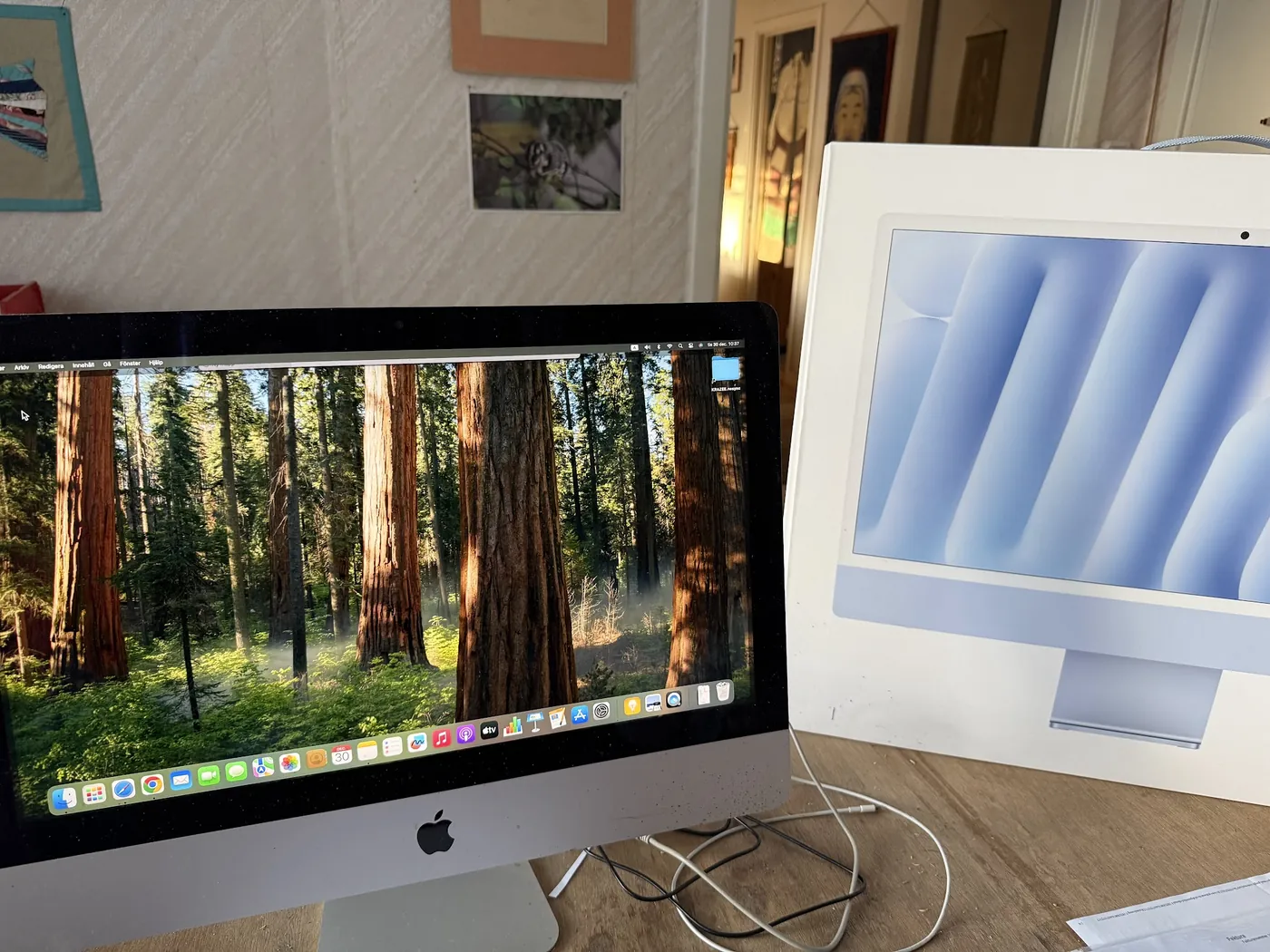
Det här följer med från Windows till Mac, och det här gör vi för hand
Migreringsassistenten flyttar mycket, men inte allt. Program för Windows följer till exempel inte med, eftersom de inte fungerar på macOS. Vi tar därför fram rätt version av Microsoft 365, Adobe och andra program för Mac och flyttar licenserna. Webbläsarens bokmärken och sparade lösenord kräver ofta ett eget steg. Dessutom behöver e-postkonton med gamla inställningar ibland läggas upp på nytt. Bilder från programmet Foton i Windows hamnar i en mapp, och därefter importerar vi dem till Bilder på Macen.
- Följer med: dokument, bilder, musik, kontakter, kalendrar och de flesta e-postkonton.
- Gör vi för hand: program, licenser, lösenordshanterare, skrivare och nätverksenheter.
- Kontrollerar vi efteråt: att filerna öppnas, att e-posten skickas och att säkerhetskopian fungerar.
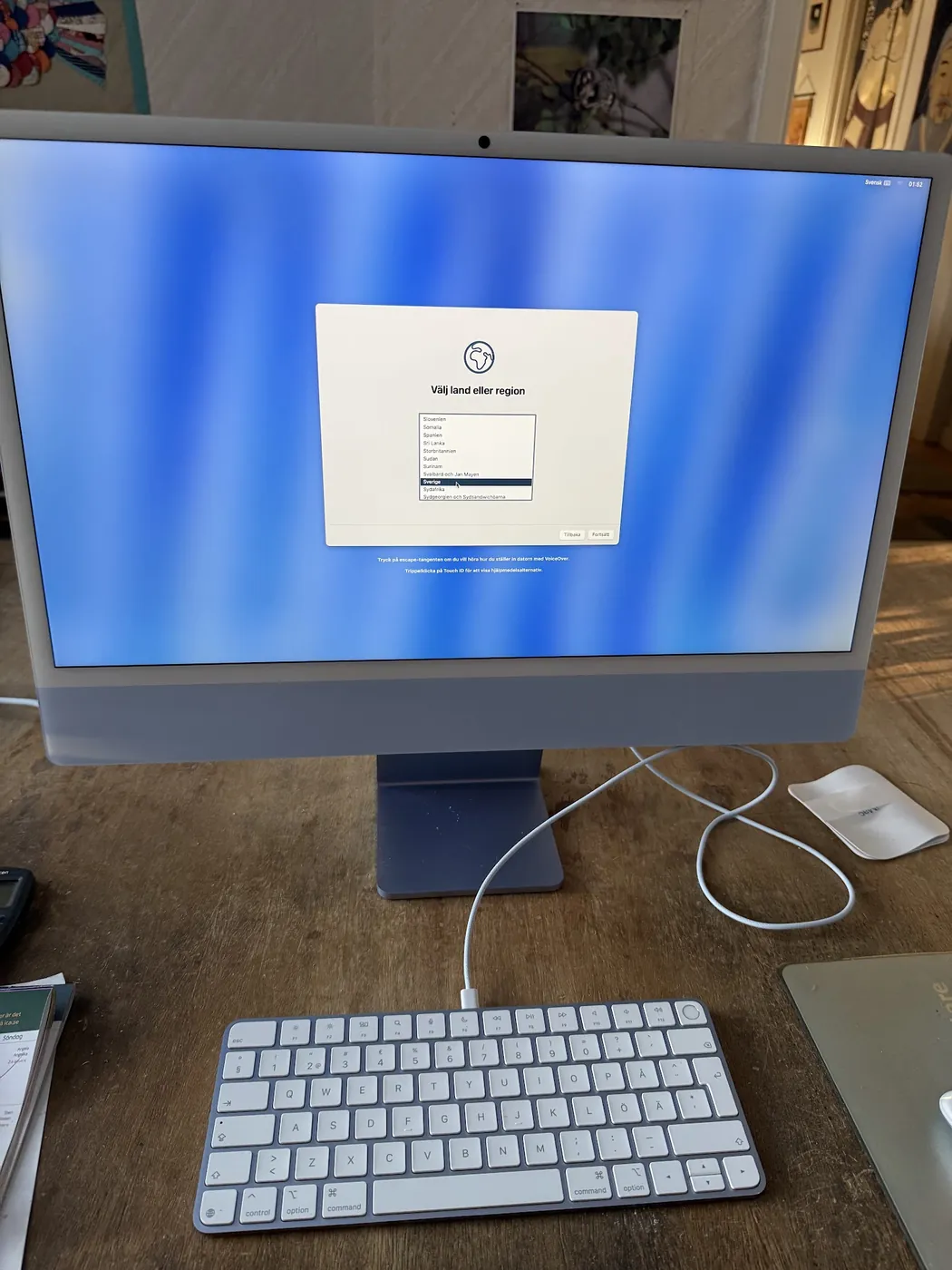
Från Mac till Windows: samma noggrannhet åt andra hållet
Det finns inget motsvarande verktyg från Apple när du går tillbaka från Mac till Windows. Därför flyttar vi filerna med extern disk eller via molnet, och sedan exporterar vi kontakter, kalendrar och e-post i format som Windows kan läsa. Bilder från programmet Bilder exporterar vi i originalformat, så att datum och platsinformation följer med. Vi installerar också iCloud för Windows när du vill behålla din iPhone, eftersom bilder och lösenord då fortsätter att synkas. Slutligen kontrollerar vi att dokument från Pages och Numbers går att öppna. Annars konverterar vi dem till Word och Excel.
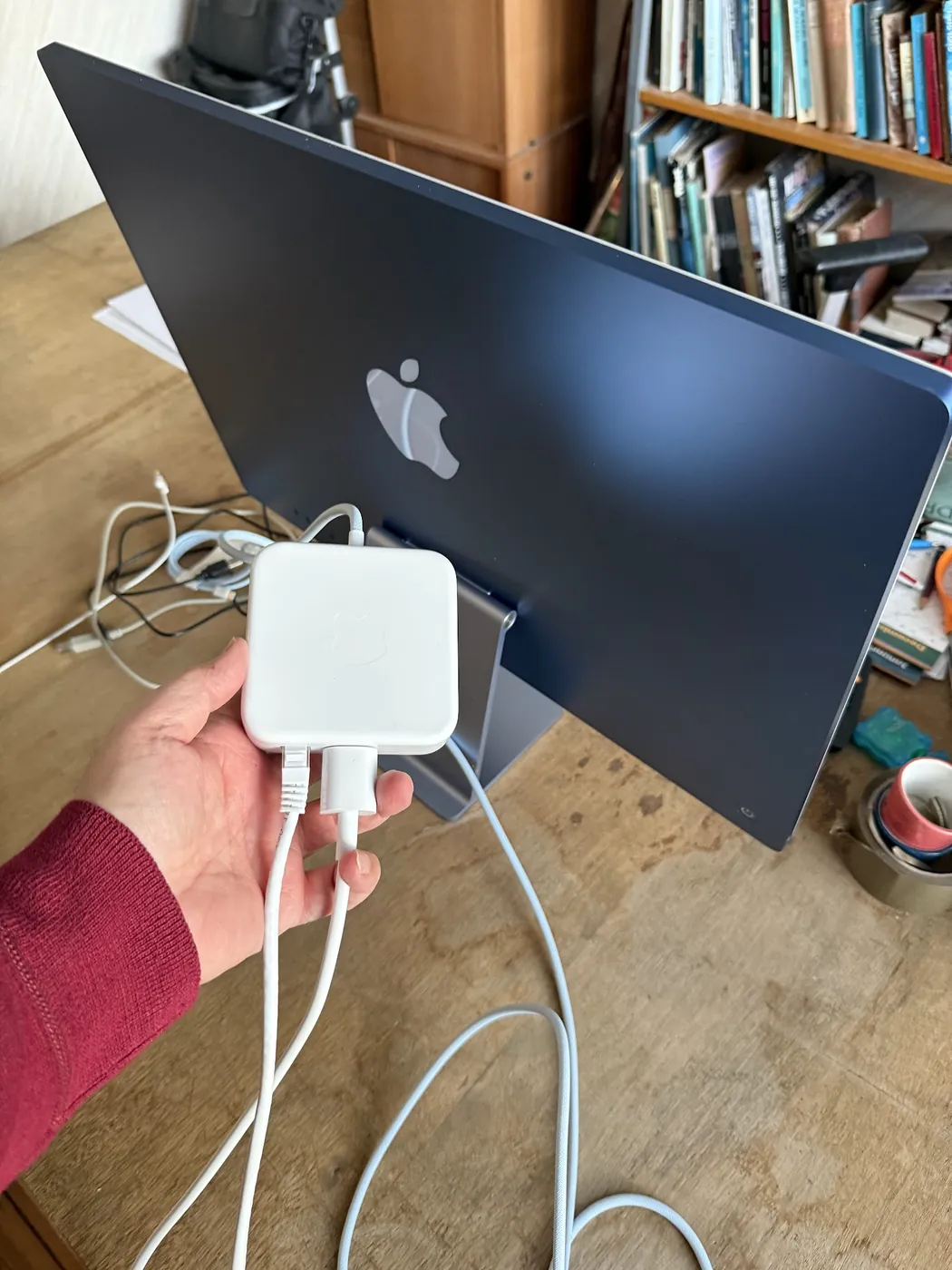
Mac, iPhone och iPad som arbetar tillsammans
Den stora vinsten med en Mac är att den samarbetar med din iPhone och iPad. När allt är rätt inställt kan du kopiera text på mobilen och klistra in på datorn. Du kan även svara på samtal och sms från datorn. Vi ställer därför in samma Apple-konto, tvåstegsverifiering och iCloud på alla enheter. Samtidigt går vi igenom hur mycket lagring du behöver, så att säkerhetskopiorna inte stoppas av en full iCloud. För dig som vill flytta filer mellan iCloud och Microsoft finns vår guide om att flytta från iCloud till OneDrive.
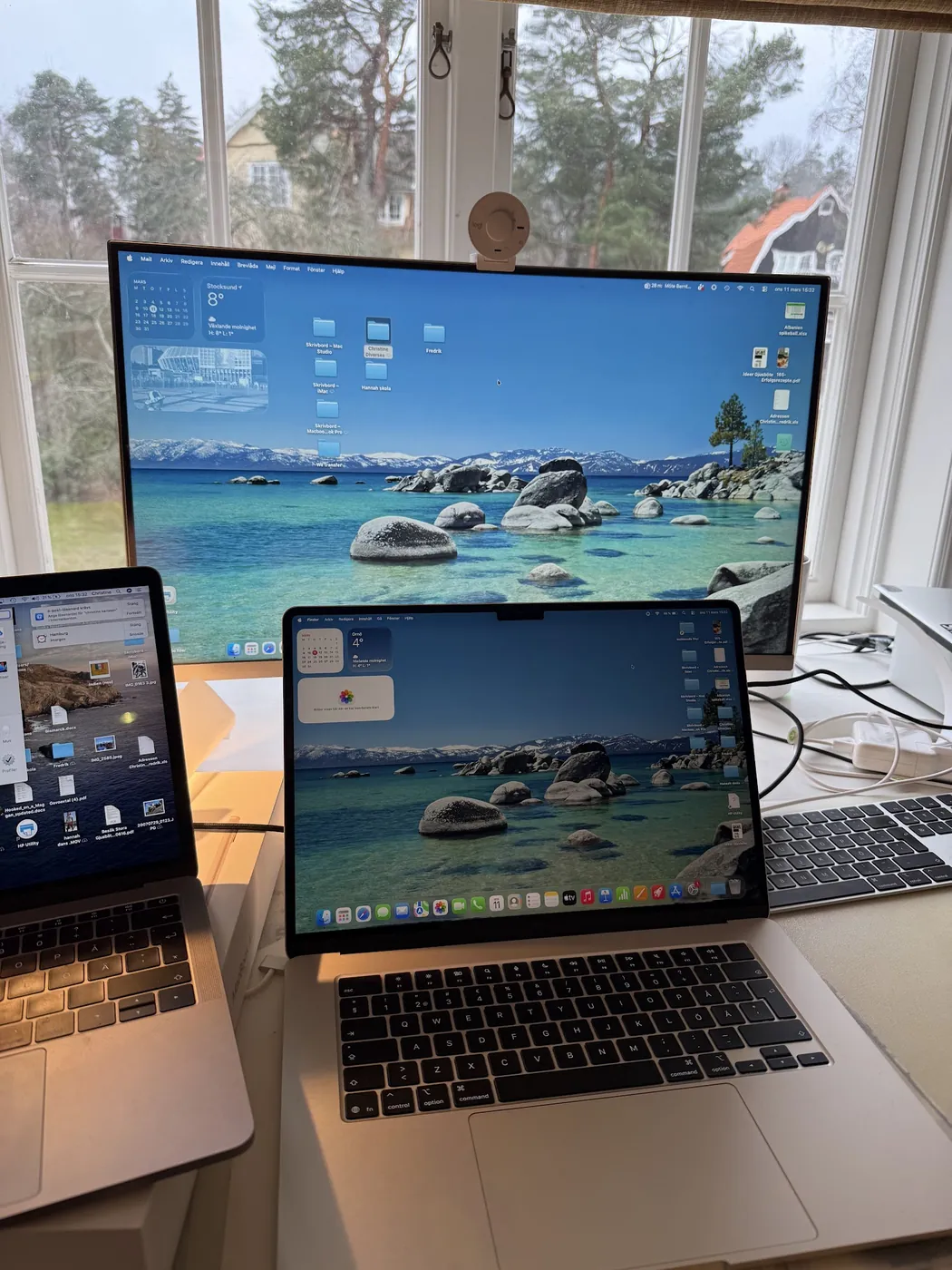
Vanliga fallgropar vid byte av dator
Det vanligaste misstaget är att lämna tillbaka eller sälja den gamla datorn för tidigt. Vi rekommenderar därför att du behåller den några veckor efter flytten. Ett annat misstag är att glömma tvåstegsverifiering, eftersom koderna ofta ligger i en app på den gamla datorn eller mobilen. Dessutom tappar många bort licensnycklar till äldre program. Slutligen är tangentbordet en vanesak: kommandotangenten på Mac motsvarar Ctrl i Windows. Vi visar därför de viktigaste kortkommandona innan vi lämnar dig. På så sätt blir första arbetsdagen med den nya datorn en vanlig dag.
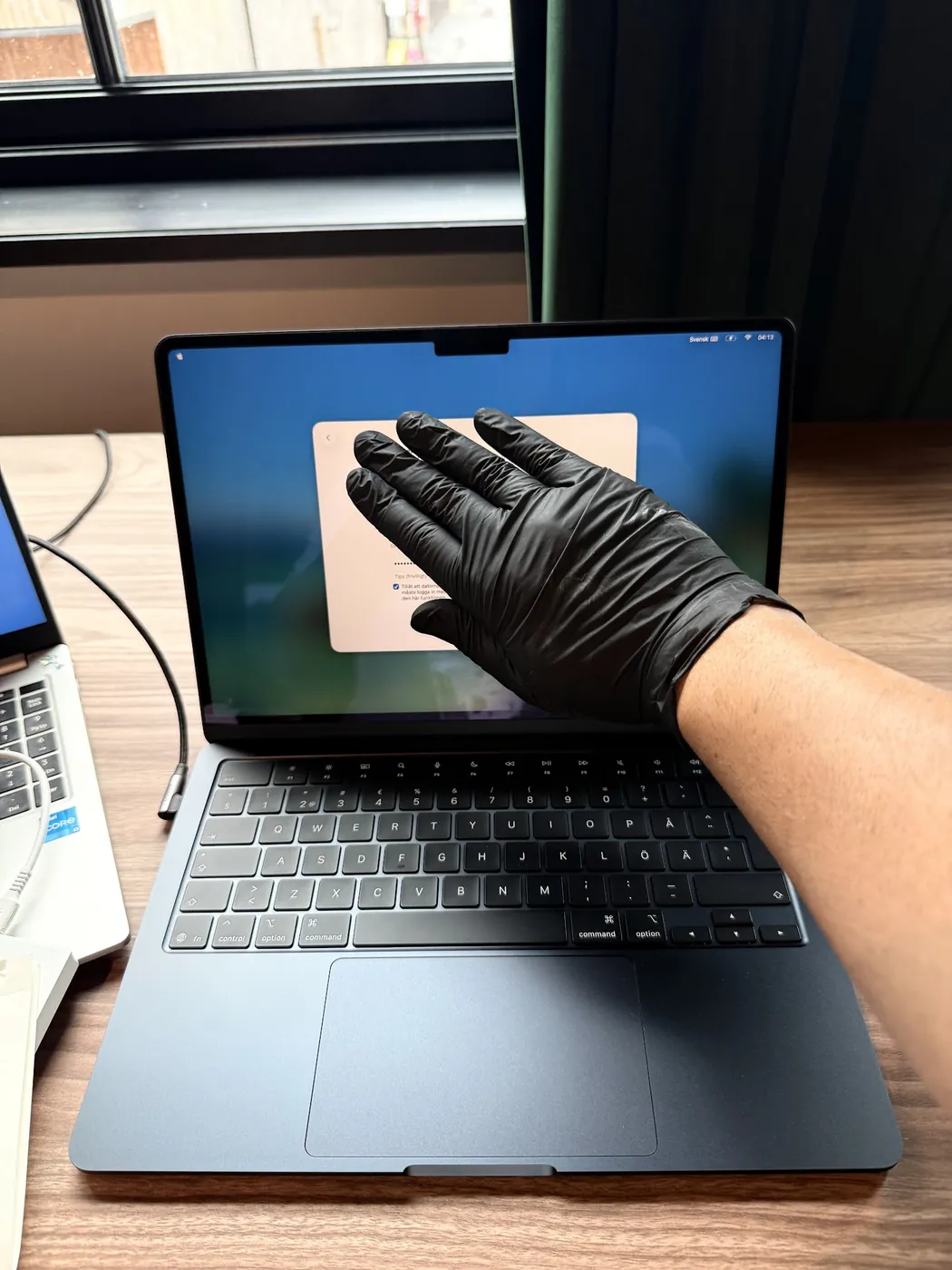
För företag som byter flera datorer
När ett kontor byter från Windows till Mac, eller tvärtom, planerar vi bytet dator för dator. Vi tar fram en lista över program, delade mappar och skrivare innan vi börjar. Därefter flyttar vi en användare i taget, så att verksamheten kan fortsätta under tiden. För större miljöer med Microsoft 365, Intune och gemensam lagring samarbetar vi med vår systersajt Business IT Support, som har IT-support för företag i hela Sverige.
Få hjälp att byta dator
Berätta vilken dator du har i dag och vilken du ska byta till, så föreslår vi ett upplägg. Vi hjälper dig på plats i Stockholm eller på distans i hela Sverige. Pris från 1 500 SEK per timme inklusive moms. Dator Hjälp är en del av Datorkirurgen AB.
Vanliga frågor om flytt från Windows till Mac
Frågor om flytten
- Hur lång tid tar det att flytta från Windows till Mac?
- Följer mina program med när jag byter till Mac?
- Kan ni flytta e-post från Outlook till Mac?
- Följer bilderna med när jag flyttar till Mac?
- Vad händer med lösenorden i webbläsaren?
- Kan ni flytta data även när den gamla datorn är trasig?
- Behöver jag ett Apple-konto innan flytten?
- Kan ni flytta från Mac till Windows också?
- Fungerar Microsoft 365 på Mac?
- Kan jag behålla Windows-program på en Mac?
Mac, iPhone och iPad
- Hur kopplar jag ihop Mac och iPhone?
- Behöver jag köpa mer iCloud-lagring?
- Kan jag svara på sms från Macen?
- Hur fungerar säkerhetskopiering med Time Machine?
- Vad gör jag när iCloud är full?
- Kan ni ställa in tvåstegsverifiering åt mig?
- Fungerar min skrivare med Mac?
- Kan ni koppla in extern skärm och dockningsstation?
- Vad motsvarar Ctrl-tangenten på en Mac?
- Kan ni lära mig grunderna i macOS?
Pris, plats och företag
- Vad kostar hjälp att byta dator?
- Kan ni hjälpa till på distans?
- Kommer ni hem till mig i Stockholm?
- Hur förbereder jag mig innan ni kommer?
- Kan ni byta datorer på ett helt kontor?
- Hjälper ni företag att gå från Windows till Mac?
- Vad gör ni med den gamla datorn efteråt?
- Kan ni radera den gamla datorn säkert?
- Hur länge ska jag spara den gamla datorn?
- Kan ni hjälpa till även efter flytten?